Headline
Loading...

Showing posts with label Microsoft Excel. Show all posts

Aplikasi Raport Terbaru Semua Jenjang

Aplikasi Raport  Terbaru semua Jenjang dalam satu aplikasi sederhana, mudah dipahami dan tampilan sangat menarik secara otomatis, membatu Para Wali Kelas secara cepat tepat dan akurat dalam membuat dan melaporkan hasil siswa berupa Raport yang akan di berikan kepada setiap siswa

Daftar Isi Aplikasi :

INPUT DATA UMUM:
  • Input Data Sekolah dan Guru
  • Input Identitas Siswa
  • Input Kegiatan Ekstra dan Pengembangan Diri
  • Input Kegiatan Organisasi
  • Input Absesnsi dan Kpribadian Siswa
  • Input Nilai Raport
LEGER NILAI ( Semester Satu dan Dua )
OUT PUT / PRINT
  • Cover Raport
  • Identitas Diri
  • Nilai Raport  Setiap Jenjang 


Nama File Download
Aplikasi Raport K13 SD Kelas Bawa Rev. 2018 Download
Aplikasi Raport K13 SD Kelas Atas Rev. 2018 Download
Aplikasi Raport K13 SMP Rev. 2018 Download
Aplikasi Raport K13 SMA Rev. 2018 Download
Aplikasi Daftar Nilai K13 SMP Rev. 2018 Download
Aplikasi Daftar Nilai K13 SMA Rev. 2018 Download
Anaslisi Soal Ujian 1 paket Download

Rumus Excel Tidak Otomatis Dalam Perhitungan

Microsoft Excel Merupakan salalh satu aplikasi dalam pembauatan laporan menggunakan angka, oleh karena itu rumus perhitungan dapat dibuat untuk mempermudah user dalam membuat laporan yang cepat tepat dan transparan.
Penyebabnya adalah fungsi otomatis formula tidak dijalankan,,atau fungsinya tidak tercentang. untuk mengeceknya , klik pada menu formula kemudian klik menu calculation option dan perhatikan fungsi otomatisnya, apabila tidak tercentang, maka fungsi rumus pada MC Excel tidak akan melakukan penjumlahan secara otomatis

Perhatikan Gambar berikut ini untuk mengaktifkan rumus Excel bekerja otomatis

Analisis Soal Dua Paket dan Satu Paket Semua Jenjang


Aplikasi Analisis  Hasil Ulangan Harian, Mid Semester, UAS untuk semua jenjang sebagai program Administrasi yang dilengkapi dengan  evaluasi penilain secara otomatis untuk satu paket dan dua paket berfungsi membantu Guru dalam membuat pemetaan  hasil belajar siswa selama 1 Semester atau dalam kurun waktu satu tahu, ini menjadi pilihan tepat untuk Guru profesional dalam manajemen  penilaian

  •     Dua Cara : Pilihan ganda - Benar atau Salah
  •     Pertanyaan dan Jawaban Secara Sederhana, Mudah di edit Maksimal 5 Pertanyaan
  •     Hasil Ujian Dapat di simpan dalam bentuk teks sederhana
  •     Pertanyaan siswa boleh sama tapi urutan bisa berbeda
  •     Hasil Ujian dapat di evaluasi parameternya oleh Guru
  •     Penalti Untuk Menebak Secara Acak
  •     Koreksi Jawaban Yang Salah

Nama File Download
Aplikasi Raport K13 SD Kelas Bawa Rev. 2018 Download
Aplikasi Raport K13 SD Kelas Atas Rev. 2018 Download
Aplikasi Raport K13 SMP Rev. 2018 Download
Aplikasi Raport K13 SMA Rev. 2018 Download
Aplikasi Daftar Nilai K13 SMP Rev. 2018 Download
Aplikasi Daftar Nilai K13 SMA Rev. 2018 Download
Anaslisi Soal Ujian 1 paket Download

Cara Membuat Kode Barcode Pada Excel

Mengolah data dengan menggunakan microsoft excel sangat membantu kerja anda sehari-hari terutama pekerjaan kantor. Hampir setiap hari karyawan yang bekerja dengan komputer pasti berurusan dengan Microsoft excel. Menguasai fungsi-fungsi pada Ms.Excel dan rumus-rumus Ms. Excel tentunya diperlukan untuk menunjang kerja anda dalam mengolah data. Tipe data yang digunakan oleh Ms. Excel juga sangat beragam dan sesuai dengan kebutuhan anda seperti tipe data Currency, Date, Text,  Number dan lain-lain.  Seiring dengan kemajuan teknologi penggunaan kode yang biasanya terdiri dari angka dan huruf kini sudah mulai beralih dengan menggunakan barkode (Barcode) walaupun barcode itu sendiri terhimpun dari angka atau huruf yang dikonversikan menjadi batang garis.
Tujuan dari penggunaan kode barcode sendiri agar memudahkan memindai barang tertentu yang sudah diberikan kode barcode dengan alat pindai barcode.
Permasalahnya jika dalam pendataan menggunakan Microsoft Excel belum ada jenis data barcode yang bisa kita pilih sebagai data kode.
Sebagai solusinya Microsoft Excel dapat mengkonversi data angka ke kode barcode dengan menyertakan jenis fonts barcode. Ada beberapa jenis fonts barcode yang dapat anda gunakan secara gratis seperti free 3 of 9 extended, C39P24DMTt dan IDAutomationHC39M. Ketiga jenis fonts ini dapat anda unduh di internet secara gratis. Tutorial Microsoft Excel tidak menyediakan link download dalam hal ini.
Ikuti langkah-langkah berikut ini untuk melakukan konversi data barcode  pada Microsoft Excel.
  • Copy hasil download fonts barcode.


  • Paste font free 3 of 9  ke folder/direktori C:windows/fonts (jika anda menggunakan Win 7).  

  • Buka Microsoft Excel Kemudian buatlah buatlah sebuah angka atau kode yang akan dikonversikan ke barcode (seperti gambar di bawah). 


Membuat kode barcode dengan  Microsoft Excel sangat mudah dan cepat, anda hanya perlu type font barcode yang dapat anda download di Internet. Cara ini juga dapat anda aplikasikan pada Microsoft Word. Baca juga artikel kami tentang Perbedaan Fungsi dan Formula Pada Microsoft Excel yang telah kami posting sebelumnya di Tutorial Belajar Microsoft Excel. Semoga artikel ini membantu anda dan selamat bekerja dengan Microsoft Excel

Macam - macam Rumus Info dalam Excel

Orientasi rumus INFO merupakan salah satu jenis rumus excel yang mampu menghasilkan informasi mengenai hal-hal yang dibutuhkan oleh para pengguna aga apa yang di harapkan pembuat aplikasi dapat sampai kepada pengguna dengan oleh karena Info rumus menjadi penting. Ada 7 jenis rumus INFO diantaranya adalah :


=INFO("DIRECTORY")
=INFO("NUMFILE")
=INFO("ORIGIN")
=INFO("OSVERSION")
=INFO("RECALC")
=INFO("RELEASE")
=INFO("SYSTEM")

  • 7 jenis rumus INFO tersebut akan menghasilkan beberapa informasi antara lain

=INFO("DIRECTORY") akan menghasilkan posisi direktori tempat menyimpan file yang aktif
=INFO("NUMFILE") akan menghasilkan jumlah lembar kerja / sheet yang aktif dalam file yang sedang dibuka
=INFO("ORIGIN") untuk mengetahui cell yang terlihat dalam spreedsheet
=INFO("OSVERSION") akan menghasilkan informasi versi sistem operasi yang digunakan oleh komputer Anda saat ini
=INFO("RECALC") diguanakan untuk Mengembalikan modus perhitungan kembali - baik Otomatis atau Manual .
=INFO("RELEASE") diguanakan untuk mengetahui versi excel saat ini yang Anda gunakan
=INFO("SYSTEM") untuk menghasilkan nama sistem operasi.


Untuk lebih jelasnya silakan tuliskan rumus diatas, dan kemungkinan beberapa hasil dari rumus yang dituliskan oleh setiap PC berbeda sesuai dengan kondisi diatas. Berikut contoh PC yang saya gunakan dengan menuliskan atau mengetikkan rumus diatas maka akan diperoleh hasil sebagai berikut :

Membuat Rumus Terbilang Pada Excel

Laporan dari sebuah lembaga atau personal di tuntut untuk membuat terbilang dari sebuah angka laporan, ataupun dalam membuat kwitansi maka terbilangnya akan secara otomatis tertulis ataupun hal - hal lain yang berkaitan dengan rumus terbilang, dan hal ini sangat dibutuhkan oleh setiap orang dalam membuat laporan transaksi keuangan secara akurat di sertai dengan bukti yang valid

  • Download Aplikasi terbilang di sini
  • Simpan dalam sebuah folder di komputer anda
  • Buka Office Excel di Komputer anda
  • Pilih Button Office pada pojok kirim Excel anda
  • Langkah Pertama ( Klik Button Office --- Pilih Excel Option )


  • Langkah Kedua ( Pilih Add Ins ---Excel Add Ins ---Klik ---GO )


  • Langkah Ketiga ( Klik Browse dan cari file Excel Terbilang yang telah di download )


  • Langkah ke Empat ( Pilih File Excel Terbilang  Yang telah di Temukan---Pilih OK )


  • Langkah Kelima ( Berhasil Di Buat )


  • Cara Membuat Rumusnya seperti ini

Mengubah teks Menjadi Besar atau Kecil Pada Excel


Jika Anda Ingin  dengan cepat mengubah huruf teks menjadi huruf besar, huruf kecil, atau kapitalisasi huruf yang tepat (normal), gunakan Isian Flash daripada mengetikkan ulang semua teks.
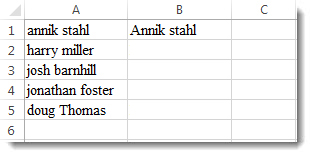
Misalnya, kolom A memiliki daftar nama dalam huruf kecil. Berikut ini cara Anda mengubah nama tersebut ke kapitalisasi huruf yang tepat.
    • Di sel B2 atau kolom di samping data Anda, ketikkan nama depan dan belakang dengan huruf pertama dalam setiap nama dikapitalisasi, dan tekan Enter.
    1. Daftar nama dalam huruf kecil
    • Tekan Ctrl+E, atau klik Data > Isian Cepat.
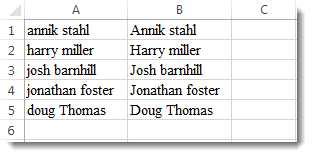
    1. Dengan menggunakan Isian Flash, semua nama di kolom B sekarang dalam Huruf yang tepat
    Isian Flash secara otomatis mengisi sisa nama di kolom B, mengikuti petunjuk Anda, dalam huruf yang tepat.

    Kapitalisasi yang tidak konsisten? Gunakan fungsi

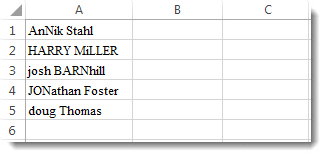
    Isian Flash berfungsi paling baik pada data yang konsisten dan tidak berfungsi pada teks yang salah ketik seperti ini.
    Kolom nama dengan kapitalisasi tidak konsisten
    Dengan teks yang tidak konsisten, gunakan fungsi untuk mengubah kapitalisasi huruf teks yang ada. Karena semua fungsi berikut ini bekerja dengan cara yang sama, kita akan melihat bagaimana cara menggunakan salah satu dari fungsi tersebut saja.
    • Fungsi PROPER – menjadikan huruf pertama di setiap kata menjadi huruf besar
    • Fungsi UPPER – mengubah teks menjadi huruf besar semua
    • Fungsi LOWER – mengubah teks menjadi huruf kecil semua

    Mengubah teks ke kapitalisasi huruf yang tepat dengan fungsi PROPER

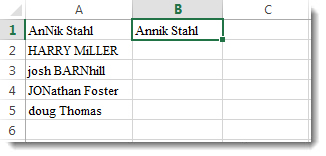
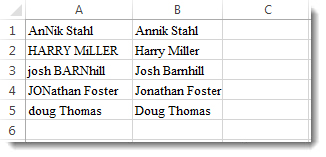
    1. TUntuk mengubah nama Annik ke kapitalisasi huruf yang tepat, pilih sel B1. Ketik =PROPER(A1), adan tekan Enter
      Daftar nama salah ketik di kolom A, dan di sel B1 nama dalam kapitalisasi yang tepat
    2. Untuk menyalin rumus ke bawah sampai sel B5, klik ganda kotak kecil berwarna hijau di sudut kanan bawah sel B1.
    Nama dalam kolom B semuanya dalam huruf yang tepat.
    Rumus disalin ke bawah kolom B, semua nama dalam huruf yang tepat

    Menghapus kolom pertama

    Hanya menghapus kolom nama yang salah ketik mungkin mengakibatkan kesalahan rumus (#REF!). Berikut ini cara menghapus kolom:
    • Salin nama di kolom B dengan menyeret ke bawah kolom dan menekan Ctrl+C.
    • Klik kanan sel A1.
    • Klik Tempel Spesial > Nilai > OK untuk menempelkan nama dalam kolom A tanpa rumus.
    • Pilih kolom B.
    • Klik kanan pilihan, lalu pilih Hapus > Seluruh Kolom > OK.

    Mengubah angka Satuan Menjadi Puluhan Pada Excel

    Ada berbagai macam cara untuk mengubah angka yang telah di ketik pada microsoft excel, baik dari puluhan ke satuan maupun dari satuan ke puluhan oleh karena itu ada cara sederhana untuk menjadikan semuanya menjadi mudah tanpa ribet. ikuti langgak berikut ini

    Buka file excel yang akan di ubah nilainya menjadi pulan ke satuan atau sebalikny
    • Silahkan bloh Nilai yang akan di rubah
    • Klik Copy
    • Cari sheet dimana nilai yang akan dirubah akan di tempatkan
    • Klik Kanan  Paste Special
    • Klik OK dan Silahkan lihat Hasilnya
    Back to Top