Headline
Loading...

Showing posts with label Microsoft Excel. Show all posts

Aplikasi Raport Terbaru Semua Jenjang

Aplikasi Raport  Terbaru semua Jenjang dalam satu aplikasi sederhana, mudah dipahami dan tampilan sangat menarik secara otomatis, membatu Para Wali Kelas secara cepat tepat dan akurat dalam membuat dan melaporkan hasil siswa berupa Raport yang akan di berikan kepada setiap siswa

Daftar Isi Aplikasi :

INPUT DATA UMUM:
  • Input Data Sekolah dan Guru
  • Input Identitas Siswa
  • Input Kegiatan Ekstra dan Pengembangan Diri
  • Input Kegiatan Organisasi
  • Input Absesnsi dan Kpribadian Siswa
  • Input Nilai Raport
LEGER NILAI ( Semester Satu dan Dua )
OUT PUT / PRINT
  • Cover Raport
  • Identitas Diri
  • Nilai Raport  Setiap Jenjang 


Nama File Download
Aplikasi Raport K13 SD Kelas Bawa Rev. 2018 Download
Aplikasi Raport K13 SD Kelas Atas Rev. 2018 Download
Aplikasi Raport K13 SMP Rev. 2018 Download
Aplikasi Raport K13 SMA Rev. 2018 Download
Aplikasi Daftar Nilai K13 SMP Rev. 2018 Download
Aplikasi Daftar Nilai K13 SMA Rev. 2018 Download
Anaslisi Soal Ujian 1 paket Download

Rumus Excel Tidak Otomatis Dalam Perhitungan

Microsoft Excel Merupakan salalh satu aplikasi dalam pembauatan laporan menggunakan angka, oleh karena itu rumus perhitungan dapat dibuat untuk mempermudah user dalam membuat laporan yang cepat tepat dan transparan.
Penyebabnya adalah fungsi otomatis formula tidak dijalankan,,atau fungsinya tidak tercentang. untuk mengeceknya , klik pada menu formula kemudian klik menu calculation option dan perhatikan fungsi otomatisnya, apabila tidak tercentang, maka fungsi rumus pada MC Excel tidak akan melakukan penjumlahan secara otomatis

Perhatikan Gambar berikut ini untuk mengaktifkan rumus Excel bekerja otomatis

Analisis Soal Dua Paket dan Satu Paket Semua Jenjang


Aplikasi Analisis  Hasil Ulangan Harian, Mid Semester, UAS untuk semua jenjang sebagai program Administrasi yang dilengkapi dengan  evaluasi penilain secara otomatis untuk satu paket dan dua paket berfungsi membantu Guru dalam membuat pemetaan  hasil belajar siswa selama 1 Semester atau dalam kurun waktu satu tahu, ini menjadi pilihan tepat untuk Guru profesional dalam manajemen  penilaian

  •     Dua Cara : Pilihan ganda - Benar atau Salah
  •     Pertanyaan dan Jawaban Secara Sederhana, Mudah di edit Maksimal 5 Pertanyaan
  •     Hasil Ujian Dapat di simpan dalam bentuk teks sederhana
  •     Pertanyaan siswa boleh sama tapi urutan bisa berbeda
  •     Hasil Ujian dapat di evaluasi parameternya oleh Guru
  •     Penalti Untuk Menebak Secara Acak
  •     Koreksi Jawaban Yang Salah

Nama File Download
Aplikasi Raport K13 SD Kelas Bawa Rev. 2018 Download
Aplikasi Raport K13 SD Kelas Atas Rev. 2018 Download
Aplikasi Raport K13 SMP Rev. 2018 Download
Aplikasi Raport K13 SMA Rev. 2018 Download
Aplikasi Daftar Nilai K13 SMP Rev. 2018 Download
Aplikasi Daftar Nilai K13 SMA Rev. 2018 Download
Anaslisi Soal Ujian 1 paket Download

Cara Membuat Kode Barcode Pada Excel

Mengolah data dengan menggunakan microsoft excel sangat membantu kerja anda sehari-hari terutama pekerjaan kantor. Hampir setiap hari karyawan yang bekerja dengan komputer pasti berurusan dengan Microsoft excel. Menguasai fungsi-fungsi pada Ms.Excel dan rumus-rumus Ms. Excel tentunya diperlukan untuk menunjang kerja anda dalam mengolah data. Tipe data yang digunakan oleh Ms. Excel juga sangat beragam dan sesuai dengan kebutuhan anda seperti tipe data Currency, Date, Text,  Number dan lain-lain.  Seiring dengan kemajuan teknologi penggunaan kode yang biasanya terdiri dari angka dan huruf kini sudah mulai beralih dengan menggunakan barkode (Barcode) walaupun barcode itu sendiri terhimpun dari angka atau huruf yang dikonversikan menjadi batang garis.
Tujuan dari penggunaan kode barcode sendiri agar memudahkan memindai barang tertentu yang sudah diberikan kode barcode dengan alat pindai barcode.
Permasalahnya jika dalam pendataan menggunakan Microsoft Excel belum ada jenis data barcode yang bisa kita pilih sebagai data kode.
Sebagai solusinya Microsoft Excel dapat mengkonversi data angka ke kode barcode dengan menyertakan jenis fonts barcode. Ada beberapa jenis fonts barcode yang dapat anda gunakan secara gratis seperti free 3 of 9 extended, C39P24DMTt dan IDAutomationHC39M. Ketiga jenis fonts ini dapat anda unduh di internet secara gratis. Tutorial Microsoft Excel tidak menyediakan link download dalam hal ini.
Ikuti langkah-langkah berikut ini untuk melakukan konversi data barcode  pada Microsoft Excel.
  • Copy hasil download fonts barcode.


  • Paste font free 3 of 9  ke folder/direktori C:windows/fonts (jika anda menggunakan Win 7).  

  • Buka Microsoft Excel Kemudian buatlah buatlah sebuah angka atau kode yang akan dikonversikan ke barcode (seperti gambar di bawah). 


Membuat kode barcode dengan  Microsoft Excel sangat mudah dan cepat, anda hanya perlu type font barcode yang dapat anda download di Internet. Cara ini juga dapat anda aplikasikan pada Microsoft Word. Baca juga artikel kami tentang Perbedaan Fungsi dan Formula Pada Microsoft Excel yang telah kami posting sebelumnya di Tutorial Belajar Microsoft Excel. Semoga artikel ini membantu anda dan selamat bekerja dengan Microsoft Excel

Macam - macam Rumus Info dalam Excel

Orientasi rumus INFO merupakan salah satu jenis rumus excel yang mampu menghasilkan informasi mengenai hal-hal yang dibutuhkan oleh para pengguna aga apa yang di harapkan pembuat aplikasi dapat sampai kepada pengguna dengan oleh karena Info rumus menjadi penting. Ada 7 jenis rumus INFO diantaranya adalah :


=INFO("DIRECTORY")
=INFO("NUMFILE")
=INFO("ORIGIN")
=INFO("OSVERSION")
=INFO("RECALC")
=INFO("RELEASE")
=INFO("SYSTEM")

  • 7 jenis rumus INFO tersebut akan menghasilkan beberapa informasi antara lain

=INFO("DIRECTORY") akan menghasilkan posisi direktori tempat menyimpan file yang aktif
=INFO("NUMFILE") akan menghasilkan jumlah lembar kerja / sheet yang aktif dalam file yang sedang dibuka
=INFO("ORIGIN") untuk mengetahui cell yang terlihat dalam spreedsheet
=INFO("OSVERSION") akan menghasilkan informasi versi sistem operasi yang digunakan oleh komputer Anda saat ini
=INFO("RECALC") diguanakan untuk Mengembalikan modus perhitungan kembali - baik Otomatis atau Manual .
=INFO("RELEASE") diguanakan untuk mengetahui versi excel saat ini yang Anda gunakan
=INFO("SYSTEM") untuk menghasilkan nama sistem operasi.


Untuk lebih jelasnya silakan tuliskan rumus diatas, dan kemungkinan beberapa hasil dari rumus yang dituliskan oleh setiap PC berbeda sesuai dengan kondisi diatas. Berikut contoh PC yang saya gunakan dengan menuliskan atau mengetikkan rumus diatas maka akan diperoleh hasil sebagai berikut :

Membuat Rumus Terbilang Pada Excel

Laporan dari sebuah lembaga atau personal di tuntut untuk membuat terbilang dari sebuah angka laporan, ataupun dalam membuat kwitansi maka terbilangnya akan secara otomatis tertulis ataupun hal - hal lain yang berkaitan dengan rumus terbilang, dan hal ini sangat dibutuhkan oleh setiap orang dalam membuat laporan transaksi keuangan secara akurat di sertai dengan bukti yang valid

  • Download Aplikasi terbilang di sini
  • Simpan dalam sebuah folder di komputer anda
  • Buka Office Excel di Komputer anda
  • Pilih Button Office pada pojok kirim Excel anda
  • Langkah Pertama ( Klik Button Office --- Pilih Excel Option )


  • Langkah Kedua ( Pilih Add Ins ---Excel Add Ins ---Klik ---GO )


  • Langkah Ketiga ( Klik Browse dan cari file Excel Terbilang yang telah di download )


  • Langkah ke Empat ( Pilih File Excel Terbilang  Yang telah di Temukan---Pilih OK )


  • Langkah Kelima ( Berhasil Di Buat )


  • Cara Membuat Rumusnya seperti ini

Mengubah teks Menjadi Besar atau Kecil Pada Excel


Jika Anda Ingin  dengan cepat mengubah huruf teks menjadi huruf besar, huruf kecil, atau kapitalisasi huruf yang tepat (normal), gunakan Isian Flash daripada mengetikkan ulang semua teks.
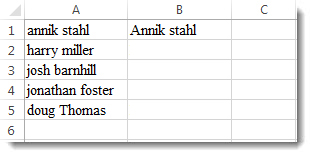
Misalnya, kolom A memiliki daftar nama dalam huruf kecil. Berikut ini cara Anda mengubah nama tersebut ke kapitalisasi huruf yang tepat.
    • Di sel B2 atau kolom di samping data Anda, ketikkan nama depan dan belakang dengan huruf pertama dalam setiap nama dikapitalisasi, dan tekan Enter.
    1. Daftar nama dalam huruf kecil
    • Tekan Ctrl+E, atau klik Data > Isian Cepat.
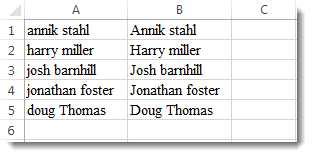
    1. Dengan menggunakan Isian Flash, semua nama di kolom B sekarang dalam Huruf yang tepat
    Isian Flash secara otomatis mengisi sisa nama di kolom B, mengikuti petunjuk Anda, dalam huruf yang tepat.

    Kapitalisasi yang tidak konsisten? Gunakan fungsi

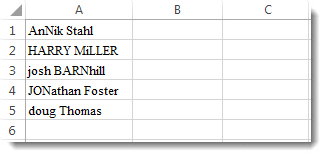
    Isian Flash berfungsi paling baik pada data yang konsisten dan tidak berfungsi pada teks yang salah ketik seperti ini.
    Kolom nama dengan kapitalisasi tidak konsisten
    Dengan teks yang tidak konsisten, gunakan fungsi untuk mengubah kapitalisasi huruf teks yang ada. Karena semua fungsi berikut ini bekerja dengan cara yang sama, kita akan melihat bagaimana cara menggunakan salah satu dari fungsi tersebut saja.
    • Fungsi PROPER – menjadikan huruf pertama di setiap kata menjadi huruf besar
    • Fungsi UPPER – mengubah teks menjadi huruf besar semua
    • Fungsi LOWER – mengubah teks menjadi huruf kecil semua

    Mengubah teks ke kapitalisasi huruf yang tepat dengan fungsi PROPER

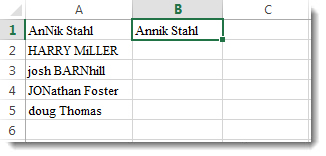
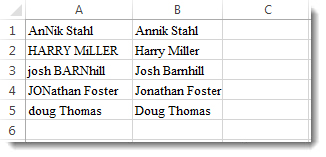
    1. TUntuk mengubah nama Annik ke kapitalisasi huruf yang tepat, pilih sel B1. Ketik =PROPER(A1), adan tekan Enter
      Daftar nama salah ketik di kolom A, dan di sel B1 nama dalam kapitalisasi yang tepat
    2. Untuk menyalin rumus ke bawah sampai sel B5, klik ganda kotak kecil berwarna hijau di sudut kanan bawah sel B1.
    Nama dalam kolom B semuanya dalam huruf yang tepat.
    Rumus disalin ke bawah kolom B, semua nama dalam huruf yang tepat

    Menghapus kolom pertama

    Hanya menghapus kolom nama yang salah ketik mungkin mengakibatkan kesalahan rumus (#REF!). Berikut ini cara menghapus kolom:
    • Salin nama di kolom B dengan menyeret ke bawah kolom dan menekan Ctrl+C.
    • Klik kanan sel A1.
    • Klik Tempel Spesial > Nilai > OK untuk menempelkan nama dalam kolom A tanpa rumus.
    • Pilih kolom B.
    • Klik kanan pilihan, lalu pilih Hapus > Seluruh Kolom > OK.

    Mengubah angka Satuan Menjadi Puluhan Pada Excel

    Ada berbagai macam cara untuk mengubah angka yang telah di ketik pada microsoft excel, baik dari puluhan ke satuan maupun dari satuan ke puluhan oleh karena itu ada cara sederhana untuk menjadikan semuanya menjadi mudah tanpa ribet. ikuti langgak berikut ini

    Buka file excel yang akan di ubah nilainya menjadi pulan ke satuan atau sebalikny
    • Silahkan bloh Nilai yang akan di rubah
    • Klik Copy
    • Cari sheet dimana nilai yang akan dirubah akan di tempatkan
    • Klik Kanan  Paste Special
    • Klik OK dan Silahkan lihat Hasilnya

    Link Antar Sheet Pada Excel

    Membuat Aplikasi Pada Excel selalu di tuntut untuk membuat jalan pintas atau di sebut link antar  sheet dalam excel hal ini memmudahkan dalam pencarian data juga kita bisa membuat  Sheet Home aga semua link bisa dibuat dalam satu sheet. untuk itu marilah kita ikuti langkah - langkah berikut dalam membuat link antar sheet sebgai berikut, mari kita telusuri satu persatu langkah pembuatannya
    • Masuk Ke Aplikasi Excel  telah dibuat dan di simpan dalam kommputer
    • Pada Sheet1 Ubah namanya menjadi Home
    • Pada Sheet Home Buatlah Tombol Menggunakan Auto Shapes Pada Tab Insert


    • Klik Kanan Pada Auto Shapes  Pilih Hyperlink

    • Pilih Tab Place in this document

    • Pilih Sheet Yang Akan Di Link ( Point 5 )
    • Klik Screentip lalu  di beri nama dan klikOK ( Point 5 )
    • Klik Oke dan silahkan ke Tab Home Lalu Klik Tombol linnk yang dibuat
    • Selamat Mencoba Semoga Berhasil
    Silahkan dipelajari dengan dan dikembangkan sesuai dengan kebutuhan,demi kemajuan pengembangan aplikasi untuk dunia pendidikan yang lebih baik

    Mengantisipasi Save As Pada Excel

    Berbagai macam cara dilakukan bagi pengguna Excel agar hasil pekerjaan yang di  kerjakan tidak dapat di duplikasi dengan nama file yang berbeda namun isinya sama, oleh karena itu untuk mencegah para duplikator yang suka instan maka kita lakukan beberapa hal berikut ini agar hasil karya kita mendapat perhatian dan penghargaan dari orang yang menggunakan hasil karya kita, ada - ada saja yang dilakukan oleh orang yang tidak bertanggungjawab terhadap hasil karya orang lain :
    • Buka File Excel Anda
    • Tab Ribon Developper atau Tekan Alt + F11
    • Klik View Code
    • Perhatikan Gambar Berikut

    •  Double Klik Pada Thisworkbook
    • Copy dan Pastekan Kode Berikut ini Ke Dalam

    Private Sub Workbook_BeforeSave(ByVal SaveAsUI As Boolean, Cancel As Boolean)
    Dim lReply As Long

      If SaveAsUI = True Then

    lReply = MsgBox("Maaf, Anda tidak diperkenankan menyimpan workbook ini dengan nama lain. Anda ingin menyimpan workbook ini?", vbQuestion + vbOKCancel)

         Cancel = (lReply = vbCancel)

       If Cancel = False Then Me.Save

         Cancel = True

      End If


    End Sub

    • Save As
    • Close File dan Silahkan Coba Save As
    • Selamat Mencoba Semoga Berhasil
    Mengantisipasi Orang-Orang Yang Suka Plagiat, Semoga Anda Berhasil dalam menerapkan tutorial ini

    Tombol Print atau Cetak Pada Excel

    Tombol Cetak  yang telah kita buat pada lembar kerja excel dapat mempermudak pencetakan dokumen tanpa harus mencari menu print pada lembar kerja yang sedang kita kerjakan oleh karena itu marilah kita membuat tombol print dengan mudah dam praktis serta berfungsi dengan baik sesuai dengan jenis printer yang kita instalkan pada laptop atau komputer kita masing - masing dengan langkah - langkah berikut ini :
    1. Masuk Ke lembar kerja excel dengan mengaktifkan Menu developer
    2. Masuk ke tab insert---Shapes----Pilih Obyek yang akan digunakan sebagai tombol Print ( Gambar Berikut )

    1. Perhatikan Gambar Berikut

    1. Pastekan Kode berikut ini pada modul
     Sub Set_Print_Titles()
       Application.Dialogs(xlDialogSetPrintTitles).Show
    End Sub

    1. Perhatikan Gambar berikut ( Klik Kanan Pada Tombol Cetak - Assign Macro )


    Cara Menghilangkan #N/A Pada Rumus Vlookup Excel

    Vlookup Apa sebagai bagian dari rumus Excel tapi kali ini saya akan menjelaskan cara menghilangkan #N?A pada Vlookup Excel, Dengan demikian jika suatu cell pada lembar Excel belum terisi nilainya maka Celtersebut dalam keadaan kosong tanpa tanda #N/A. oleh karena ikutilah tutorial berikut Ini

    Rumus Pertama =VLOOKUP($P$9;AG!$B$14:$L$53;8
    Untuk Menghilangkan tanda #N/A makan kita menambahkan  =IF(ISNA(VLOOKUP($P$9;MDRN!$B$14:$L$53;8;FALSE));"";VLOOKUP($P$9;MDRN!$B$14:$L$53;8;FALSE))

    Menyembunyikan Kolom dan Baris Pada Excel

    Menyembunyikan baris dan kolom pada excel kemungkinan ada hal-hal pentint yang tidak perlu diketahui atau ingin dirubah oleh yang tidak berkempentingan, oleh karena itu pembuat aplikai atu pemilik data membuat beberapa kolom atau baris di sembunyikan ( hide atau unhide ). Untuk itu ikutilah tutorial berikut ini dengan sebaik - baiknya agar tujuan yang di harapkan menjadi kenyataan, selamat bermetamorvosa

    • Silahkan Buka data Excel Anda
    • Pada Tab Home---di Group Cells---Klik Format

    • Silahkan pilih salah satu baris atau atau kolom yang ingin di sebunyikan ( Perhatikan Gambar Diatas )
    • Silahkan Lihat Hasil dan Selemat Mencoba

    Menghilangkan Angka Nol/Zero Pada Rumus Excel

    Menghilangkan angka nol / zero pada hasil rumus pada Excel, hal ini di  lakukan agar nilai pada hasil rumus yang telah dibuat  tidak di tampilkan berupa nol/ zero atau Div. Tapi hasilnya akn muncul saat nilai dimasukan cell tertentu. untuk itu kita mengikuti tutorual sebagai berikut, sebenarnya sih gak masalah kalau tidak di hilangkan, tapi tidak menarik kalau dibiarkan tapil bagi para pembuat aplikasi
    • Masuk pada data micrsoft Excel anda
    • Blok Kolom rumus yang akan dihilangkan nilai nol/ zero
    • File---Excel Option

    • Tab Advanced

    • Hilangkan Centang Pada

     Klik Ok

    Menyembunyikan Rumus Pada Excel

    Pengguna Microsoft Excel dalam membuat Aplikasi atau Menggunakan Rumus tertentu dapat disembunyikan agar tidak di ketahui rumus apa yang di pakai dalam membuat aplikasi atau program tersebut sehingga tidak terjadi plagiat tapi berusaha memahami rumus sebagai jalan dan mencoba membuat rumus oleh karena itu ikuti langkah berikut ini secara perlahan - lahan dan jangan lupa harus fokus pada setiap tetesan tulisan yang ada agar menghasilkan buah yang manis
    • Silahkan Blok Rumus / formula  yang akan di sembunyikan
    • Klik Tab Home--Format---Format Cell ( Perhatikan Gambar di bawah ini )

    • Mucul Kotak Dialog seperti di Bawah Ini Klik Tab Protection---Hilangkan Centang Pada " Hidden "

    • Klik OK
    • Berikan  proteksi sheet anda dengan password sebagai berikut
    • Klik Home ---Format ---Protect Sheet ( perhatikan gambar di Bawah ini )

    • Masukan Password  klik OK ( Masukan Password Minimal 8 Karakter )

    • Konfirmasi Password Klik OK ( Ketik Ulang Password )

    • Semoga Berhasil
    Cara Proteksi Cell Tertentu Pada Excell

    Cara Proteksi Cell Tertentu Pada Excell

    Ada beberapa cara untuk membuat cell-cell tertentu pada excel tidak bisa diedit (diprotect) untuk menghindari orang -oranng yang suka mengubah hal bukan urusannya, karena dengan proteksi juga kita dapat menghidari sala input pada kolom atau baris yang bukan tempatnya, karena itu ini menjadi perhatian serius bagi orang - orang yang membuat aplikasi oleh karena itu untuk mengatasi hal tersebut kita menelusuri dengan langkah - langkah sebagai berikut, lets go...:
    • Buat form isian, questioner atau biodata sesuai yang dibutuhkan.
    • Blok cell-cell atau range yang nantinya bisa tetap diedit, klik kanan, kemudian pilih "Format Cells".
    • Muncul jendela Format Cells. Pilih tab Protection lalu uncheck (hilangkan contreng) pada pilihah "Locked". Kemudian klik "OK".
    • Blok seluruh cell (pilih salah satu cell lalu tekan kombinasi tombol "CTRL" + "A")
    • Klik tab "Review" kemudian ikon "Protect Sheet"
    • Muncul jendela Password Sheet. Isikan password yang dikehendaki, lalu klik "OK".
    • Keluar jendela konfirmasi, tulis password sekali lagi kemudian klik "OK"
    • Selesai. 
    Sekarang sheet excel Anda telah berisikan cell-cell yang tidak bisa diedit dan cell-cell yang bisa diedit

    Membuka Password Excel Tanpa Software

    Password tersebut ketika baru saja dibuat, akan aman-aman saja alias akan masih tetap teringat dikepala. Namun bila file tersebut sudah lama tidak dibuka karena terdapat file-file baru, maka bisa jadi password atau sandi yang dulu dibuat menjadi terlupakan. Akibatnya anda sendiri tidak bisa edit file yang telah anda buat sendiri. Untuk mengatasi hal tersebut, anda dapat menggunakan cara dibawah ini.
    • Buka file excel yang cellnya diprotect.
    • Klik Tab developer---klik pada ---View code---akan muncul seperti di bawah ini
    • Perhatikan Gambar beriku


    1. opy code dibawah ini dan paste di jendela modul yang muncul.
      Sub PasswordBreaker()
      'Author unknown but submitted by brettdj of www.experts-exchange.com
      Dim i As Integer, j As Integer, k As Integer
      Dim l As Integer, m As Integer, n As Integer
      Dim i1 As Integer, i2 As Integer, i3 As Integer
      Dim i4 As Integer, i5 As Integer, i6 As Integer
      On Error Resume Next
      For i = 65 To 66: For j = 65 To 66: For k = 65 To 66
      For l = 65 To 66: For m = 65 To 66: For i1 = 65 To 66
      For i2 = 65 To 66: For i3 = 65 To 66: For i4 = 65 To 66
      For i5 = 65 To 66: For i6 = 65 To 66: For n = 32 To 126
      ActiveSheet.Unprotect Chr(i) & Chr(j) & Chr(k) & _
      Chr(l) & Chr(m) & Chr(i1) & Chr(i2) & Chr(i3) & _
      Chr(i4) & Chr(i5) & Chr(i6) & Chr(n)
      If ActiveSheet.ProtectContents = False Then
      MsgBox "One usable password is " & Chr(i) & Chr(j) & _
      Chr(k) & Chr(l) & Chr(m) & Chr(i1) & Chr(i2) & _
      Chr(i3) & Chr(i4) & Chr(i5) & Chr(i6) & Chr(n)
      ActiveWorkbook.Sheets(1).Select
      Range("a1").FormulaR1C1 = Chr(i) & Chr(j) & _
      Chr(k) & Chr(l) & Chr(m) & Chr(i1) & Chr(i2) & _
      Chr(i3) & Chr(i4) & Chr(i5) & Chr(i6) & Chr(n)
      Exit Sub
      End If
      Next: Next:Next: Next: Next: Next
      Next: Next: Next: Next: Next: Next
      End Sub
    2. Jika sudah klik save (atau simpan)

      code
    3. Masih di jendela Microsoft Visual Basic, klik menu Tools kemudian pilih Macros

      Macros
    4. Setelah itu muncul jendela macros dan klik run

      run
    5. Muncul popup dan klik OK
    6. Selamat….. cell yang dikunci sudah dapat dibuka kembali

    Membuat Tombol Menu dan Home pada Excel

    Membuat tombol menu dan home pada excel secara default, MS Excel sudah melengkapi tab pindah antar sheet dibagian bawah, yaitu sheet 1, sheet 2 dst. Namun jika anda bekerja pada pengolahan data yang cukup beragam dan membutuhkan banyak lembar kerja maka sheet yang berjajar dibawah sebagian akan tersembunyi.
    Ada cara untuk mengganti tab sheet excel dengan fungsi yang sama yaitu dengan membuat tab menu. Membuat tab menu dapat mengatasi tab sheet yang sebagian terembunyi karena tempatnya yang sudah tidak muat lagi. Membuat tab menu juga akan memberi kesan lebih profesional dan menambah keindahan. Apalagi jika anda membuat aplikasi. Membuat menu tentu menjadi pilihan yang tepat, untuk mengganti tab sheet bawaan excel

    Nah jika anda berminat untuk membuatnya silahkan ikuti langkah-langkahnya:
    • Buka MS Excel, pada sheet 1 jadikan sebagai Home tempat meletakkan semua tombol penghubung ke semua sheet. Nantinya masing2 tombol menghubungkan ke sheet tertentu sesuai kehendak anda.


    • Pilih Insert > Shape, pilih gambar tombol yang anda suka
    • Pilih Text box dan tuliskan nama tombolnya Misalnya Input Data
    • Setting warna dan bentuk tombol agar bagus, klik pada Shape fill pilih warna dan klik shape effects pilih bentuk tombol biar keren.

    • Membuat link, agar saat tombol diklik menuju ke sheet yang ditentukan.
    caranya: pilih menu Insert > Hyperlink > Place in this Document > pilih sheet tujuan
    Klik screen tip tulis nama tombol yang anda buat lalu klik OK, OK


    • Selesai, jika semua tahapan anda kerjakan dengan benar maka tombol menu anda sudah jadi, coba anda arahkan kursor mouse ke tombol menu tersebut jika bergambar tangan maka tombol anda udah jadi.

    Cara Memisahkan Tempat dan Tanggal Lahir

    Dalam sebuah database seringkali kita menemui sebuah nilai yang menunjukkan tempat dan tanggal lahir. yang pada umumnya terdapat tempat kemudian dipisahkan dengan tanda koma dan dilanjutkan dengan tanggal lahirnya, contoh; Jakarta, 11 Januari 2009.
    Untuk beberapa keperluan, mungkin kita hanya menginginkan data berupa tanggal lahirnya saja atau tempat lahirnya saja - dan jika databse hanya terdiri dari beberapa data saja mungkin bisa dengan diketik ulang, akan tetapi jika data tersebut berjumlah puluhan atau mungkin ratusan - apakah mau mengetik ulang ???

    Berikut ini sebuah formula yang sangat sederhana yang dapat digunakan untuk memisahkan data tempat dan tanggal lahir. Sebagai ilustrasi lihat gambar berikut :
    Tempat Tanggal Lahir

    Memisahkan Tempat Lahir
    =LEFT(A1;FIND(",";A1)-1)

    Memisahkan Tanggal Lahir
    =MID(A1;FIND(",";A1)+2;LEN(A1))
    atau
    =RIGHT(A1;LEN(A1)-FIND(",";A1)-1)

    Penjelasan :
    =LEFT, =MID, atau =Right : digunakan untuk pembacaan teks
    =FIND(","... : mencari teks (,) dalam sel yang dipilih
    =LEN(A1... : menghitung banyaknya karakter dalam sel

    Fungsi IF ( AND ) dan IF( OR ) Dalam Excel

    Adapun dalam penerapannya fungsi and dan or menggunakan maksimal 30 logika, sedang fungsi NOT hanya mempunyai satu argumen logika saja oleh karena itu kita mencoba mengupas dan mempraktekan fungsi-fungsi tersbut dalam excel
     
    Berikut sintaksnya :

    =IF(AND(logika 1, logika 2, logika 3,……..,logika 30)
    Contoh : =IF(AND(A1<10,B1=20) artinya apabila semua nilai logika benar maka hasilnya pasti benar, bila ada satu atau semua bernilai salah maka hasilnya juga salah.

    =IF(OR(logika 1, logika 2, logika 3,……..,logika 30)
    Contoh : =IF(OR(A1<10,B1=20) artinya apabila salah satu atau semua dari nilai logika benar maka hasilnya benar, bila semua salah maka hasilnya salah.

    =IF(NOT(logika)
    Contoh : =IF(NOT(A1<10) artinya apabila nilai dari A1<10 itu benar maka hasilnya salah tapi bila bernilai salah maka hasilnya benar (logika terbalik)
    Untuk lebih jelasnya kita lihat contoh penggunaan di bawah ini:


    Ketentuan soal:
    • Untuk mencari Harga Jual Per unit:

    Jika jenis pembelian = K (Kredit), maka harga jual = 1.25 x harga satuan harga

    Jika jenis pembelian =T (Tunai), maka harga jual = HArga Satuan Normal
    • Untuk mencari Total Harga = Jumlah Beli x Harga Jual per Unit
    • Untuk Mencari Diskon:
    • Jika Pembelian dilakukan secara Tunai dan jumlah beli di atas 15, maka mendapat diskon sebesar 10%Untuk mencari Voucer:

    Jika membeli computer merek Axioo atau Acer, maka mendapat voucer 50.000

    Jika membeli computer merek Toshiba, maka mendapat voucer 100.000
    • Untuk mencari total Bayar = Jumlah Beli x Harga Jual per Unit – Diskon.
    Untuk menjawab soal di atas rumus yang mesti di tulis adalah sebagai berikut:
    •  Rumus untuk mencari Harga Jual per Unit menggunakan fungsi IF Tunggal dan perkalian, yaitu Posisi kursor cell di G5, =IF(F5=”K”,1.25*D5,D5)
    • Rumus untuk mencari Total Harga di Cell H5 menggunakan operator matematika Perkalian yaitu =E5*G5
    • Rumus untuk mencari Diskon di Cell I5 menggunakan fungsi IF dengan tambahan Fungsi AND yaitu, =IF(AND(F5=”T”,E5>15),10%*H5,0)
    • Rumus untuk mencari Voucer di cell J5 menggunakan Fungsi IF Ganda dengan tambahan Fungsi OR yaitu,
    =IF(OR(C5=”Axioo”,C5=”Acer”),50000,IF(C5=”Toshiba”,100000,0)) Tutup kurung yang terakhir ada 2 karena ada 2 IF yang di tulis.
    • Rumus untuk mencari Total Bayar di Cell K5 menggunakan operator metematika Perkalian dan Pengurangan yaitu, =(E5*G5)-I5  atau langsung saja  =(H5-I5)
    Untuk rumus baris ke 6 sampai 9 cukup di copy dari baris 5 atau menggunakan Fill Handle.
    Hasil dari penulisan rumus-rumus di atas adalah:

    Catatan : Jika hasil rumus yang mucul tidak ada tanda koma, maka gunakan ikon Comma Style yang ada di Group Number. Caranya select/blok semua data kemudian klik Comma Style.

    Untuk menambahkan atau menyisipkan symbol mata uang (Rupiah/Rp), Blok data kemudian klik accounting number format yang ada di group number, pilih symbol Rp Indonesian dan klik, maka simbol Rp akan muncul. Jika tidak ada lanjutkan dengan meng-klik more accounting formats, pada sub tab symbol cari dan klik Rp Indonesian kemudian OK.
    Demikian pembahasan Fungsi IF dengan tambahan OR dan AND, semoga bermanfaat…….!

    Back to Top